Domain reitanlage24.de kaufen?
Wir ziehen mit dem Projekt
reitanlage24.de um.
Sind Sie am Kauf der Domain
reitanlage24.de interessiert?
domain@kv-gmbh.de · 0541-91531010
Domain reitanlage24.de kaufen?
Wie macht man einen Scroll Screenshot?
Um einen Scroll-Screenshot zu machen, benötigst du eine spezielle Software oder eine Funktion auf deinem Gerät. Einige Betriebssysteme wie Windows 10 oder MacOS bieten bereits integrierte Tools für Scroll-Screenshots an. Alternativ kannst du auch spezielle Programme oder Apps wie Snagit, Greenshot oder Lightshot verwenden. Diese Tools ermöglichen es dir, einen Screenshot von einem gesamten Bildschirmbereich zu machen, der über das sichtbare Fenster hinausgeht. Du musst einfach den Bereich auswählen, den du erfassen möchtest, und das Programm wird automatisch den gesamten Inhalt scrollen und als Bild speichern. **
Was ist ein Twin Scroll Turbolader?
Was ist ein Twin Scroll Turbolader? Ein Twin Scroll Turbolader ist ein spezieller Turbolader, der über zwei getrennte Abgaskrümmer verfügt, die jeweils einen eigenen Abgaseingang haben. Dadurch wird der Abgasstrom getrennt und die Impulskräfte optimiert, was zu einer verbesserten Leistung und Effizienz führt. Diese Bauweise reduziert außerdem das Turboloch und sorgt für eine schnellere Ansprechzeit des Turboladers. Twin Scroll Turbolader werden häufig in Hochleistungsfahrzeugen eingesetzt, um eine bessere Leistung und ein verbessertes Drehmoment zu erzielen. **
Ähnliche Suchbegriffe für Scroll
Top-Angebote
Produkte zum Begriff Scroll:
-
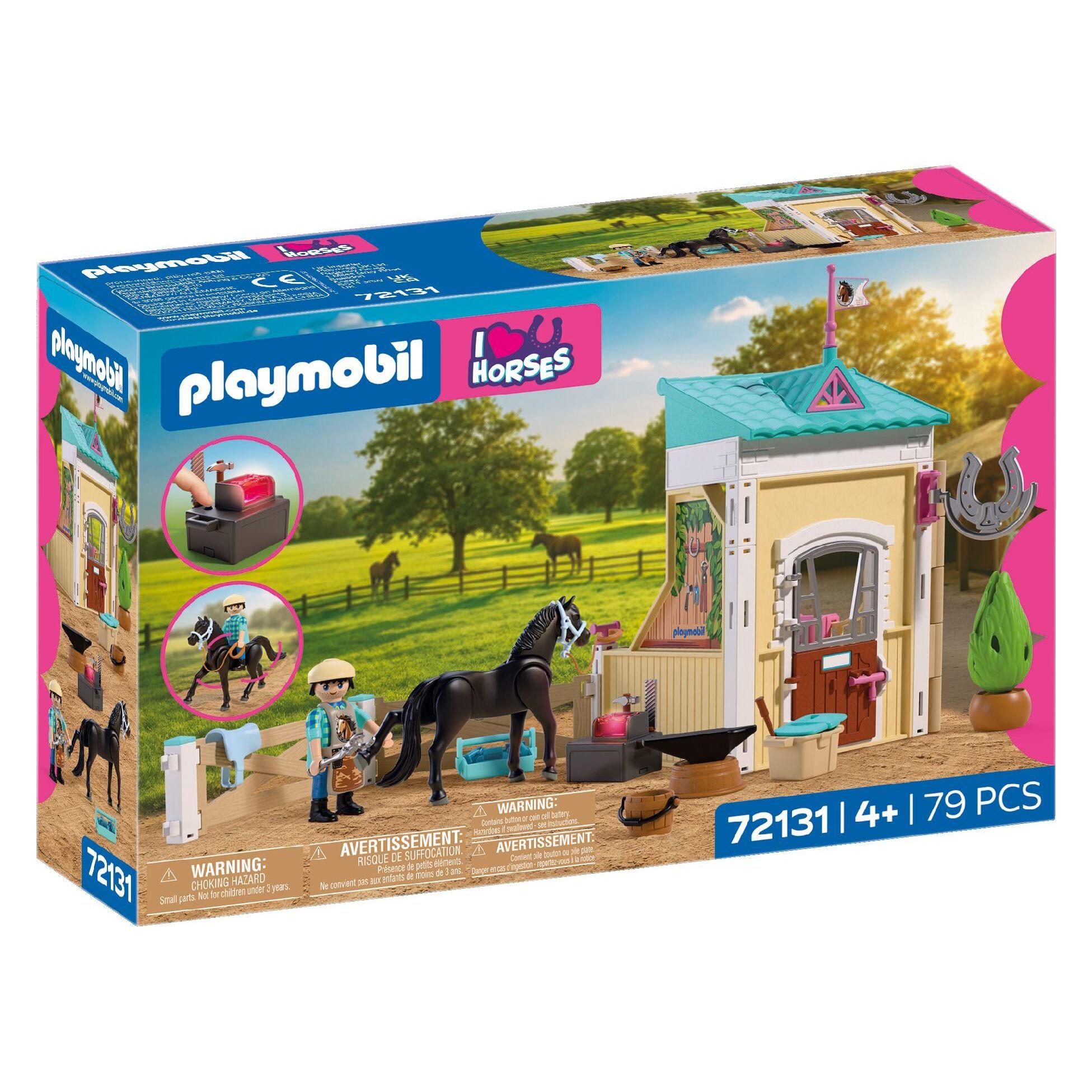
Playmobil Kleiner Stall mit Hufschmied (Playmobil Country)Direkt neben der Pferdebox befindet sich die Werkstatt des Hufschmieds. Hier wird alles für gesunde Hufe vorbereitet. Mit seinem Equipment bearbeitet er Hufeisen und beschlägt das Pferd neu. Das Pferd hebt dafür die Beine und lässt sich behutsam in die richtige Position bringen. Besonderes Highlight: An der elektrischen Esse kann das Licht eingeschaltet werden, um das Glühen des Feuers realistisch zu simulieren. Die Pferdebox selbst ist mit Futterraufe und Wasserbecken ausgestattet – alles, was das Pferd für sein Wohlbefinden braucht!.29,46 €*Versand: 3,00 €Sichere Weiterleitung zum Anbieter
-
Naruto - Scroll - 3D-Tasse, 1 StkJumbo-Tasse , mit Motiv: Naruto, Farbe: mehrfarbig, 1 Stk. im Set Die Keramiktasse mit Naruto-Motiv von ABYstyle wird jeden Fan des beliebten Anime begeistern. Ihr Design ist in der 3D-Form einer Schriftrolle gestaltet, die aus der Serie bekannt ist. Es h18,90 €*Versand: 4,99 €Sichere Weiterleitung zum Anbieter

-
Wie schalte ich Scroll Lock aus?
Um Scroll Lock auszuschalten, musst du normalerweise die Scroll-Lock-Taste auf deiner Tastatur drücken. Diese Taste befindet sich oft in der Nähe der Num-Lock-Taste. Wenn deine Tastatur über keine spezielle Scroll-Lock-Taste verfügt, kannst du versuchen, die Tastenkombination "Fn" + "Scroll Lock" zu drücken. Einige Tastaturen erfordern möglicherweise auch die Verwendung der "Fn" -Taste in Kombination mit der "Pause" -Taste, um Scroll Lock auszuschalten. Wenn all das nicht funktioniert, kannst du auch versuchen, die Einstellungen in deinem Betriebssystem anzupassen, um Scroll Lock zu deaktivieren. **
-
Wie mache ich einen Scroll Screenshot?
Um einen Scroll-Screenshot zu machen, benötigst du ein spezielles Tool oder eine App, die diese Funktion unterstützt. Es gibt verschiedene Programme wie Snagit, Lightshot oder Greenshot, die dir dabei helfen können. Öffne das Tool und wähle die Option für einen Scroll-Screenshot aus. Anschließend musst du den Bereich auswählen, den du erfassen möchtest, und das Tool wird automatisch den gesamten Bildschirm scrollen und einen Screenshot erstellen. Speichere dann den Screenshot auf deinem Computer oder teile ihn direkt aus der App heraus. **
-
Wo ist die Scroll Lock Taste?
Die Scroll Lock-Taste befindet sich normalerweise auf der Tastatur in der Nähe der rechten oberen Ecke. Sie wird oft zusammen mit anderen Funktionstasten wie 'Pause' und 'Print Screen' platziert. Die genaue Position kann je nach Tastaturmodell variieren, aber sie ist in der Regel auf der rechten Seite der Tastatur zu finden. Wenn du die Scroll Lock-Taste nicht finden kannst, versuche, die Tastaturdokumentation zu konsultieren oder suche online nach einem Bild deiner spezifischen Tastatur, um die genaue Position zu identifizieren. **
-
Warum funktioniert die Scroll-Snap-Funktion nicht?
Es gibt mehrere mögliche Gründe, warum die Scroll-Snap-Funktion nicht funktioniert. Einer davon könnte sein, dass die CSS-Eigenschaften für das Scroll-Snap-Verhalten nicht korrekt gesetzt wurden. Es ist auch möglich, dass der Browser, den du verwendest, die Scroll-Snap-Funktion nicht unterstützt. Ein weiterer möglicher Grund könnte sein, dass es Konflikte mit anderen CSS-Regeln oder JavaScript-Code gibt, die das Scroll-Verhalten beeinflussen. **


Wie kann ich die Scroll-Geschwindigkeit ändern?
Die Scroll-Geschwindigkeit kann je nach Betriebssystem und verwendeter Hardware unterschiedlich eingestellt werden. In den meisten Fällen kann die Scroll-Geschwindigkeit in den Einstellungen des Betriebssystems oder der Maus konfiguriert werden. Dort können Sie die Geschwindigkeit erhöhen oder verringern, um Ihren persönlichen Vorlieben gerecht zu werden. **
Wo finde ich die Scroll Lock Taste?
Die Scroll Lock-Taste befindet sich normalerweise auf der Tastatur in der oberen rechten Ecke, in der Nähe der Num Lock- und Caps Lock-Tasten. Es kann sein, dass die Taste auf einigen modernen Tastaturen nicht mehr vorhanden ist, da sie heutzutage weniger häufig verwendet wird. Wenn du die Scroll Lock-Taste auf deiner Tastatur nicht finden kannst, kannst du in den Einstellungen deines Computers nachsehen, ob du die Funktion möglicherweise anders aktivieren kannst. In einigen Fällen kannst du die Scroll Lock-Funktion auch über eine Tastenkombination aktivieren, z.B. durch Drücken von Fn + eine andere Taste auf deiner Tastatur. **
Top-Angebote
Produkte zum Begriff Scroll:
-
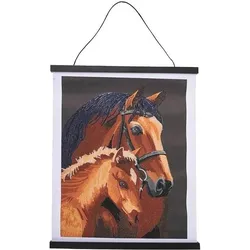
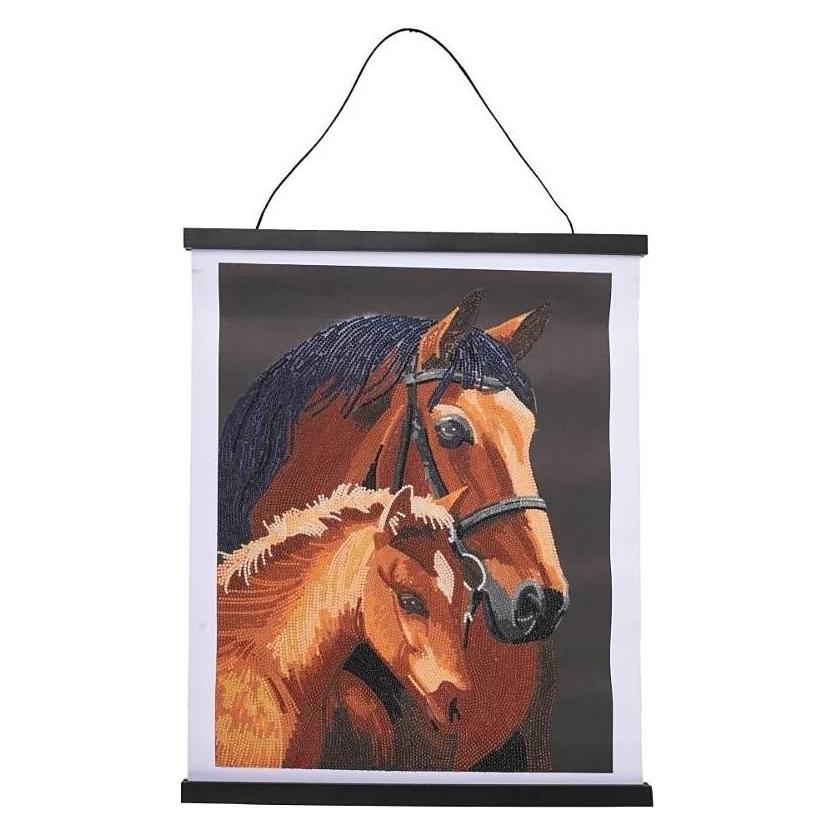
Craft Buddy Pferde, 35x45cm Crystal Art ScrollAlle brandneuen Crystal Art Scroll Kits werden mit einer hochwertigen, knitterfreien Leinwand mit einer Grösse von 35 x 45cm geliefert und sind mit Massivholzaufhängern vormontiert - die sie sowohl ausstellungs- als auch lagerungsfreundlich machen! Kristallkunst ist ein enorm suchterzeugendes Hobby, dass dir ermöglicht, deine eigenen wunderschönen, funkelnden Wandbilder zu fertigen, indem du die gleiche, entspannende Technik anwendest wie bei den Crystal Art Karten Sets. Alle Kristallkunst Sets auf Leinwand sind vormontiert. Die attraktiven Bildmotive stammen von Künstlern wie Thomas Kinkade, Anne Stoke, Rachel Froud, aus der Peter Hase & Paddington-Lizenz und weiteren beliebten Themen. Das Scroll Kit beinhaltet: - Vormontiertes Poster in Holzleisten mit Aufhängeschnur - Schale für Kristalle - Aufnahmestift für Kristalle - Wachs - Kristallsteine - Beutel für übrig gebliebene Kristalle - Schritt-für-Schritt Anleitung.29,52 €*Versand: 3,00 €Sichere Weiterleitung zum Anbieter
-
Playmobil Kleiner Stall mit Hufschmied (Playmobil Country)Direkt neben der Pferdebox befindet sich die Werkstatt des Hufschmieds. Hier wird alles für gesunde Hufe vorbereitet. Mit seinem Equipment bearbeitet er Hufeisen und beschlägt das Pferd neu. Das Pferd hebt dafür die Beine und lässt sich behutsam in die richtige Position bringen. Besonderes Highlight: An der elektrischen Esse kann das Licht eingeschaltet werden, um das Glühen des Feuers realistisch zu simulieren. Die Pferdebox selbst ist mit Futterraufe und Wasserbecken ausgestattet – alles, was das Pferd für sein Wohlbefinden braucht!.29,46 €*Versand: 3,00 €Sichere Weiterleitung zum Anbieter
-
Wie macht man einen Scroll Screenshot?
Um einen Scroll-Screenshot zu machen, benötigst du eine spezielle Software oder eine Funktion auf deinem Gerät. Einige Betriebssysteme wie Windows 10 oder MacOS bieten bereits integrierte Tools für Scroll-Screenshots an. Alternativ kannst du auch spezielle Programme oder Apps wie Snagit, Greenshot oder Lightshot verwenden. Diese Tools ermöglichen es dir, einen Screenshot von einem gesamten Bildschirmbereich zu machen, der über das sichtbare Fenster hinausgeht. Du musst einfach den Bereich auswählen, den du erfassen möchtest, und das Programm wird automatisch den gesamten Inhalt scrollen und als Bild speichern. **
-
Was ist ein Twin Scroll Turbolader?
Was ist ein Twin Scroll Turbolader? Ein Twin Scroll Turbolader ist ein spezieller Turbolader, der über zwei getrennte Abgaskrümmer verfügt, die jeweils einen eigenen Abgaseingang haben. Dadurch wird der Abgasstrom getrennt und die Impulskräfte optimiert, was zu einer verbesserten Leistung und Effizienz führt. Diese Bauweise reduziert außerdem das Turboloch und sorgt für eine schnellere Ansprechzeit des Turboladers. Twin Scroll Turbolader werden häufig in Hochleistungsfahrzeugen eingesetzt, um eine bessere Leistung und ein verbessertes Drehmoment zu erzielen. **
-
Wie schalte ich Scroll Lock aus?
Um Scroll Lock auszuschalten, musst du normalerweise die Scroll-Lock-Taste auf deiner Tastatur drücken. Diese Taste befindet sich oft in der Nähe der Num-Lock-Taste. Wenn deine Tastatur über keine spezielle Scroll-Lock-Taste verfügt, kannst du versuchen, die Tastenkombination "Fn" + "Scroll Lock" zu drücken. Einige Tastaturen erfordern möglicherweise auch die Verwendung der "Fn" -Taste in Kombination mit der "Pause" -Taste, um Scroll Lock auszuschalten. Wenn all das nicht funktioniert, kannst du auch versuchen, die Einstellungen in deinem Betriebssystem anzupassen, um Scroll Lock zu deaktivieren. **
-
Wie mache ich einen Scroll Screenshot?
Um einen Scroll-Screenshot zu machen, benötigst du ein spezielles Tool oder eine App, die diese Funktion unterstützt. Es gibt verschiedene Programme wie Snagit, Lightshot oder Greenshot, die dir dabei helfen können. Öffne das Tool und wähle die Option für einen Scroll-Screenshot aus. Anschließend musst du den Bereich auswählen, den du erfassen möchtest, und das Tool wird automatisch den gesamten Bildschirm scrollen und einen Screenshot erstellen. Speichere dann den Screenshot auf deinem Computer oder teile ihn direkt aus der App heraus. **
Ähnliche Suchbegriffe für Scroll
-
Naruto - Scroll - 3D-Tasse, 1 StkJumbo-Tasse , mit Motiv: Naruto, Farbe: mehrfarbig, 1 Stk. im Set Die Keramiktasse mit Naruto-Motiv von ABYstyle wird jeden Fan des beliebten Anime begeistern. Ihr Design ist in der 3D-Form einer Schriftrolle gestaltet, die aus der Serie bekannt ist. Es h18,90 €*Versand: 4,99 €Sichere Weiterleitung zum Anbieter
-
Kensington Orbit Trackball mit Scroll RingDer Orbit Trackball mit Scroll Ring macht das Scrollen bequem – auch über Stunden. Mit dem preisgekrönten Scroll Ring navigieren Sie mit Schwung durch Webseiten und umfangreiche Dokumente, ohne klicken zu müssen. Mit der TrackballWorks-Software können Sie den beiden Tasten spezielle Funktionen zuweisen und damit ein individuelles Produktivitätserlebnis erzeugen. Auf einen Blick ÜbertragungstechnikKabelgebunden Bewegungerfassungs TechnologieOptisch Scroll TypRing Knopfanzahl2 FormfaktorBeidhändig Ihre VorteileScroll Ring und mittelgroße Kugel Durch Drehen des Rads führen Sie mühelos einen Bildlauf nach oben oder unten in Webseiten oder Dokumenten durch. Die blaue, 40mm große Kugel wurde speziell mit einer absolut runden, harten Oberfläche für exaktes Tracking und präzise Steuerung konzipiert.Anpassung mit TrackballWorks™ Durch den Download der kostenlosen Software können Sie Ihr Benutzererlebnis noch individueller gestalten, da Sie jeder der zwei Tasten eine Vielzahl von Programmfunk...62,34 €*Versand: 5,95 €Sichere Weiterleitung zum Anbieter
-
KENWOOD KAX720PL Scroll Juicer Küchenmaschinen-AufsatzGesundes Entsaften mit dem Slow Juicer-Küchenmaschinenaufsatz Dank des Slow Juicer-Zubehörs können Sie frischen und gesunden Saft für die ganze Familie schnell und einfach mit Ihrer Kenwood Küchenmaschine zubereiten. Der Slow Juicer wird über den Niedrigdrehzahlanschluss angebracht und arbeitet bewusst mit niedriger Drehzahl, damit sich keine Wärme bildet. Das verhindert die Oxidation, sodass mehr Vitamine, Enzyme und Mineralstoffe im Saft erhalten bleiben. Trester Das ausgepresste Fruchtfleisch wird im Tresterbehälter aufgefangen und eignet sich hervorragend zur Weiterverarbeitung in Kuchen, Brownies, Falafel oder als Zugabe zu Suppen. Twist-Anschluss, passend für den Niedrigdrehzahlanschluss 400ml Saftbehälter Anti-Tropf Stop Reinigungsbürste Sicherheitssystem Kompatibel mit folgenden Kenwood-Küchenmaschinen: Kenwood Chef Sense (KVC50), Chef XL Sense (KVL60), Chef (KVC3), Chef XL (KVL4), Chef Elite (KVC51/3/4), Chef XL Elite (KVL61/3/4, KQL61/2/3), Chef Titanium (KVC7), Chef XL Titanium (KVL8), Cooking Chef (KCC90), Cooking Chef XL (KCL95), kMix (KMX5, KMX6, KMX75/6, KMX8, KMX9), Titanium Chef Patissier XL (KWL90), Titanium Chef Baker (KVC85, KVC65), Titanium Chef XL Baker (KVL85, KVL65) Hinweis: Nur in Verbindung mit dem Easy-Fit-Adapter KAT001ME (2215837) auch kompatibel mit den Kenwood Küchenmaschinen Classic Chef (KM33/5), Premier Chef (KMC5), Titanium Chef (KMC01, KMC03, KMC05, KMC07), Classic Chef Major (KM63), Premier Chef Major (KMM7), Titanium Chef Major (KMM02), Titanium Timer Major (KMM04), Titanium Timer Major Pro (KMP05), Cooking Major (KM08)99,99 €*Versand: 0,00 €Sichere Weiterleitung zum Anbieter
-
Wo ist die Scroll Lock Taste?
Die Scroll Lock-Taste befindet sich normalerweise auf der Tastatur in der Nähe der rechten oberen Ecke. Sie wird oft zusammen mit anderen Funktionstasten wie 'Pause' und 'Print Screen' platziert. Die genaue Position kann je nach Tastaturmodell variieren, aber sie ist in der Regel auf der rechten Seite der Tastatur zu finden. Wenn du die Scroll Lock-Taste nicht finden kannst, versuche, die Tastaturdokumentation zu konsultieren oder suche online nach einem Bild deiner spezifischen Tastatur, um die genaue Position zu identifizieren. **
-
Warum funktioniert die Scroll-Snap-Funktion nicht?
Es gibt mehrere mögliche Gründe, warum die Scroll-Snap-Funktion nicht funktioniert. Einer davon könnte sein, dass die CSS-Eigenschaften für das Scroll-Snap-Verhalten nicht korrekt gesetzt wurden. Es ist auch möglich, dass der Browser, den du verwendest, die Scroll-Snap-Funktion nicht unterstützt. Ein weiterer möglicher Grund könnte sein, dass es Konflikte mit anderen CSS-Regeln oder JavaScript-Code gibt, die das Scroll-Verhalten beeinflussen. **
-
Wie kann ich die Scroll-Geschwindigkeit ändern?
Die Scroll-Geschwindigkeit kann je nach Betriebssystem und verwendeter Hardware unterschiedlich eingestellt werden. In den meisten Fällen kann die Scroll-Geschwindigkeit in den Einstellungen des Betriebssystems oder der Maus konfiguriert werden. Dort können Sie die Geschwindigkeit erhöhen oder verringern, um Ihren persönlichen Vorlieben gerecht zu werden. **
-
Wo finde ich die Scroll Lock Taste?
Die Scroll Lock-Taste befindet sich normalerweise auf der Tastatur in der oberen rechten Ecke, in der Nähe der Num Lock- und Caps Lock-Tasten. Es kann sein, dass die Taste auf einigen modernen Tastaturen nicht mehr vorhanden ist, da sie heutzutage weniger häufig verwendet wird. Wenn du die Scroll Lock-Taste auf deiner Tastatur nicht finden kannst, kannst du in den Einstellungen deines Computers nachsehen, ob du die Funktion möglicherweise anders aktivieren kannst. In einigen Fällen kannst du die Scroll Lock-Funktion auch über eine Tastenkombination aktivieren, z.B. durch Drücken von Fn + eine andere Taste auf deiner Tastatur. **
* Alle Preise verstehen sich inklusive der gesetzlichen Mehrwertsteuer und ggf. zuzüglich Versandkosten. Die Angebotsinformationen basieren auf den Angaben des jeweiligen Shops und werden über automatisierte Prozesse aktualisiert. Eine Aktualisierung in Echtzeit findet nicht statt, so dass es im Einzelfall zu Abweichungen kommen kann. ** Hinweis: Teile dieses Inhalts wurden von KI erstellt.